![[PukiWiki]](image/pukiwiki.png "[PukiWiki]")
Twitterでのこのtweetがきっかけ。
このやりとりが発端となり、河豚板のUEFI対応を開始する。
OpenBSDの場合に現状で考えられる起動方法とパーティショニングのパターンを以下に示す。
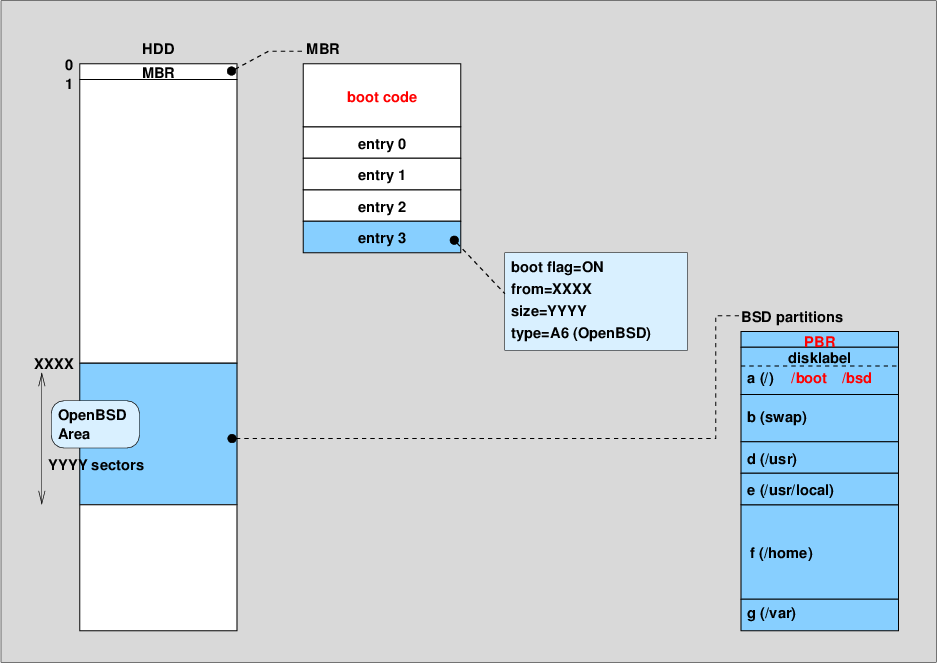 |
UEFI登場以前から用いられてきた方法 (参考)
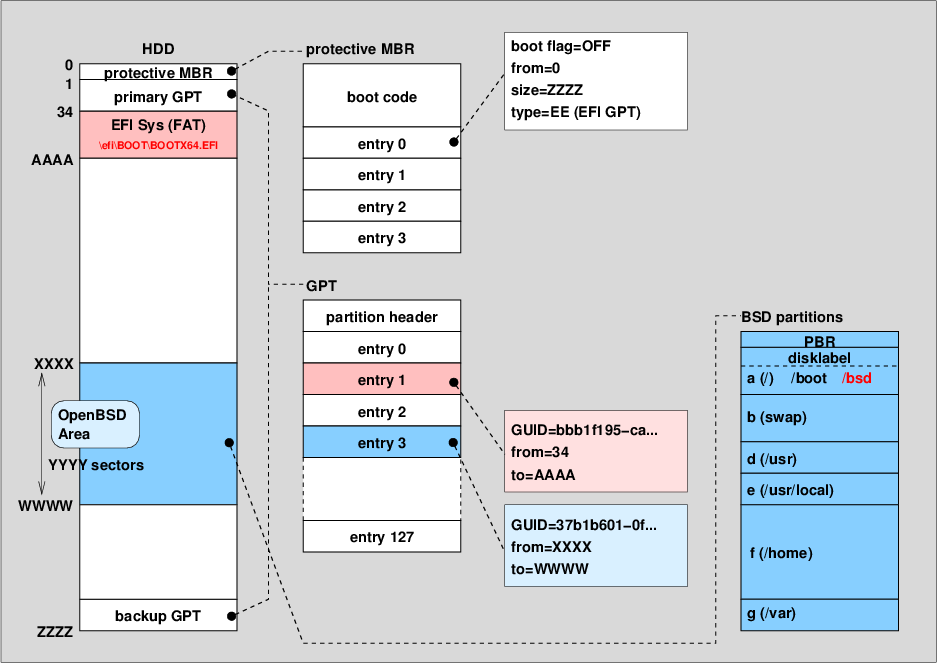 |
起動にUEFI、ディスクパーテショニングにGPTを用いるパターン
となっている。
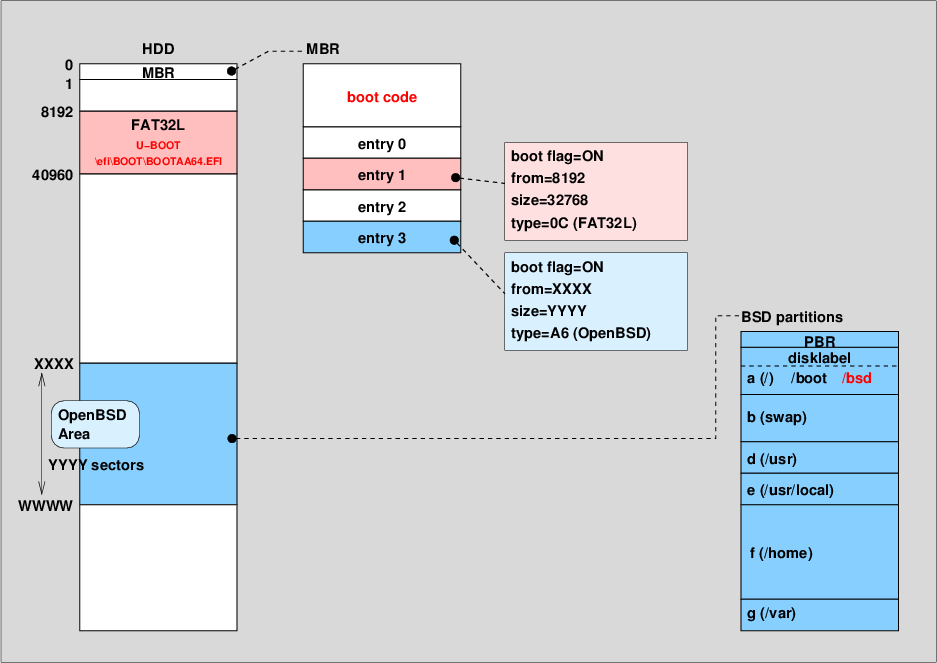 |
UEFIとしてEFIアプリケーションがロードされるが、パーテショニングとしてMBRが使われるパターン。GPTは存在しない。
amd64のインストールメディアやarm64で使われている。
amd64のインストールメディアとarm64とでは細かい箇所で異なっている部分がある(右図はarm64)。
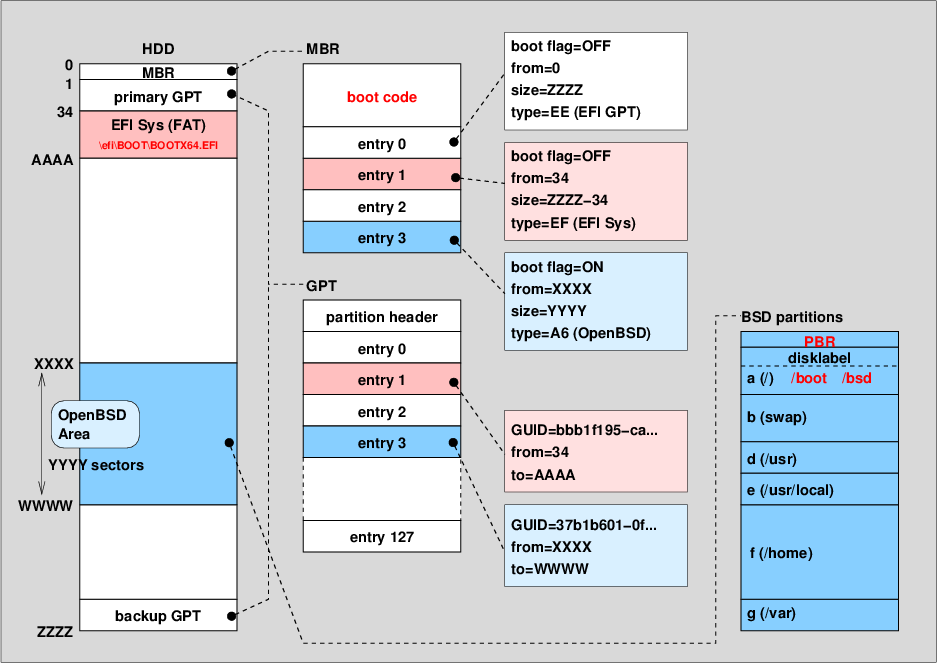 |
MBRとGPTの両方に同じパーテショニング情報を書込み、ブートローダもLegacy BIOS, UEFI共にセットアップしたもの。
2015年に安岡昌彦氏によりカーネルにUEFI対応の機能が実装された。
現在では、インストーラ含め、関連ユティリティがUEFI/GPTに対応している。
前述のように、Legacy BIOS、UEFIのいずれからでも起動可。
Legacy BIOS、UEFIのどちらで起動したかによって、パーティショニングのデフォルトも変わる。
UEFIで起動した場合
Available disks are: wd0 wd1.
Which disk is the root disk? ('?' for details) [wd0] wd1
No valid MBR or GPT.
Use (W)hole disk MBR, whole disk (G)PT or (E)dit? [gpt]       ←インストーラをUEFIで起動した
Setting OpenBSD GPT partition to whole wd1...done.              ので、GPTがデフォルト
The auto-allocated layout for wd1 is:
#                size           offset  fstype [fsize bsize   cpg]
  a:        819776.0K             1024  4.2BSD   2048 16384     1 # /
  b:         83090.0K          1640576    swap
  c:       2097152.0K                0  unused
  d:        930704.0K          1806784  4.2BSD   2048 16384     1 # /usr
  e:        263024.0K          3668192  4.2BSD   2048 16384     1 # /home
  i:           480.0K               64   MSDOS                             ←EFI Sys領域
Use (A)uto layout, (E)dit auto layout, or create (C)ustom layout? [a]
Legacy BIOSで起動した場合
Available disks are: wd0 wd1.
Which disk is the root disk? ('?' for details) [wd0] wd1
No valid MBR or GPT.
Use (W)hole disk MBR, whole disk (G)PT or (E)dit? [whole]     ←MBRがデフォルト
Setting OpenBSD MBR partition to whole wd1...done.
The auto-allocated layout for wd1 is:
#                size           offset  fstype [fsize bsize   cpg]
  a:           800.6M               64  4.2BSD   2048 16384     1 # /
  b:            81.1M          1639616    swap
  c:          2048.0M                0  unused
  d:           908.9M          1805824  4.2BSD   2048 16384     1 # /usr
  e:           256.9M          3667232  4.2BSD   2048 16384     1 # /home
Use (A)uto layout, (E)dit auto layout, or create (C)ustom layout? [a]
パーティションのメンテナンスツールfdisk(8)は、パーティションの初期化時にオプションによってMBRかGPTかを指定する。
MBRで初期化
# fdisk -i wd1
Do you wish to write new MBR and partition table? [n] y
Writing MBR at offset 0.
# fdisk wd1
Disk: wd1       geometry: 520/128/63 [4194304 Sectors]
Offset: 0       Signature: 0xAA55
            Starting         Ending         LBA Info:
 #: id      C   H   S -      C   H   S [       start:        size ]
-------------------------------------------------------------------------------
 0: 00      0   0   0 -      0   0   0 [           0:           0 ] unused
 1: 00      0   0   0 -      0   0   0 [           0:           0 ] unused
 2: 00      0   0   0 -      0   0   0 [           0:           0 ] unused
*3: A6      0   1   2 -    519 127  63 [          64:     4193216 ] OpenBSD
GPTで初期化
# fdisk -i -g wd1
Do you wish to write new GPT? [n] y
Writing MBR at offset 0.
Writing GPT.
# fdisk wd1
Disk: wd1       Usable LBA: 64 to 4194240 [4194304 Sectors]
   #: type                                 [       start:         size ]
------------------------------------------------------------------------
   3: OpenBSD                              [          64:      4194177 ]
パーティションの詳細を見る
↓
# fdisk -v wd1
Primary GPT:
Disk: wd1       Usable LBA: 64 to 4194240 [4194304 Sectors]
GUID: 09d92128-d884-40f8-9e17-a606721cd8c7
   #: type                                 [       start:         size ]
      guid                                 name
------------------------------------------------------------------------
   3: OpenBSD                              [          64:      4194177 ]
      376b4152-9c45-4d7a-8392-5f0f3e015d51 OpenBSD Area

Secondary GPT:
Disk: wd1       Usable LBA: 64 to 4194240 [4194304 Sectors]
GUID: 09d92128-d884-40f8-9e17-a606721cd8c7
   #: type                                 [       start:         size ]
      guid                                 name
------------------------------------------------------------------------
   3: OpenBSD                              [          64:      4194177 ]
      376b4152-9c45-4d7a-8392-5f0f3e015d51 OpenBSD Area

MBR:
Disk: wd1       geometry: 520/128/63 [4194304 Sectors]
Offset: 0       Signature: 0xAA55
            Starting         Ending         LBA Info:
 #: id      C   H   S -      C   H   S [       start:        size ]
---------------------------------------------------------------------------
 0: EE      0   0   2 - 532610   4   4 [           1:  4294967295 ] EFI GPT
 1: 00      0   0   0 -      0   0   0 [           0:           0 ] unused
 2: 00      0   0   0 -      0   0   0 [           0:           0 ] unused
 3: 00      0   0   0 -      0   0   0 [           0:           0 ] unused
#
OpenBSDでは、ブートローダの書込みにinstallboot(8)を使用する。
# mount /dev/wd1a /mnt
# installboot -r /mnt wd1 /usr/mdec/biosboot /usr/mdec/boot
                          ↑                 ↑
                          PBR                secondary loader
# umount /mnt# installboot wd1
usbfadm (USB Flashdrive ADMinistration tool) - 河豚板付属のUSBメモリ管理ツール
実際はUSBメモリに限らず、ストレージデバイス全般で使用可
用途
UEFI/GPT対応として、newdriveコマンドに
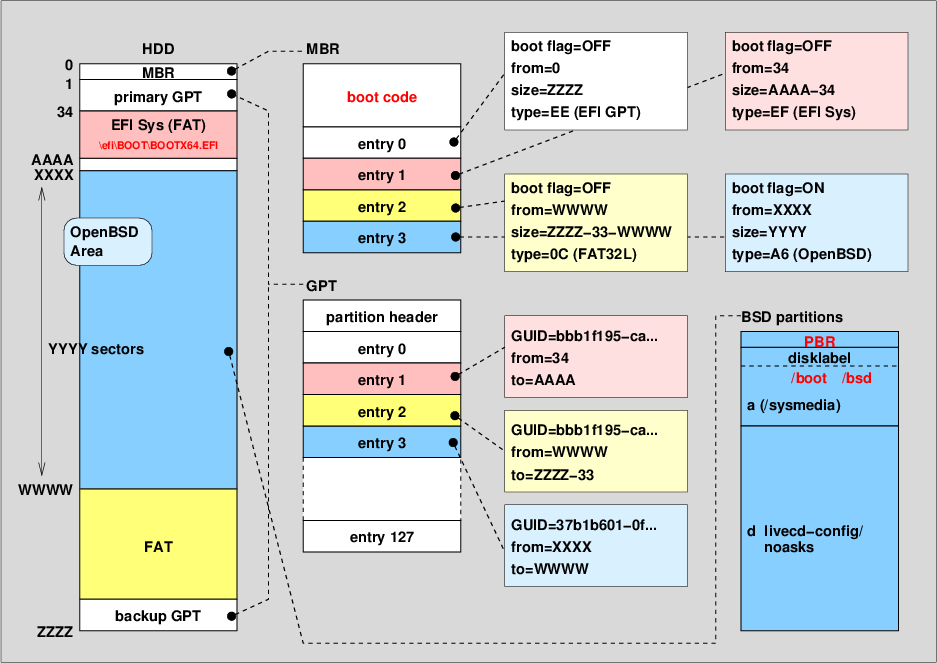 |
河豚板のパーティション構成
Hybrid MBRを用い、かつパーティションを全て作成する場合、右図のようになる。
#img(): File not found:「プラットフォーム毎の対応表」を見るとわかるように、ブート方法、及びパーティションテーブルの選択肢はプラットフォーム毎に変わってくる。例えばi386ではUEFIが、arm64ではLegacy BIOSを選択できてもOSが対応していないため、意味がない。
さらに、ユーザが「データ保存のみ」を選択した場合はブートローダが不要となる。以上より選択の組合せは以下のようになる。
| Legacy BIOS | UEFI | Hybrid | non-boot (data only) | |
| MBR | i386, amd64 | amd64, arm64 | N/A | all |
| GPT | N/A | amd64, arm64 | N/A | all |
| Hybrid | N/A | N/A | amd64 | all |
| プラットフォーム毎の対応表 | ||||
この複雑さを緩和するため、今回の改修では/usr/fugutia/etc/usbfadm.confというファイルを新設した。
例えば、i386の場合、このファイルに
disable_uefiboot=Yes
などと記述することで、UEFI起動を選択肢からはずせるようにした。 一方arm64の場合、Legacy BIOSでは起動できないので、
disable_legacyboot=Yes
となる。
またarm64の場合は以下の理由から、さらなる処理が必要となる。
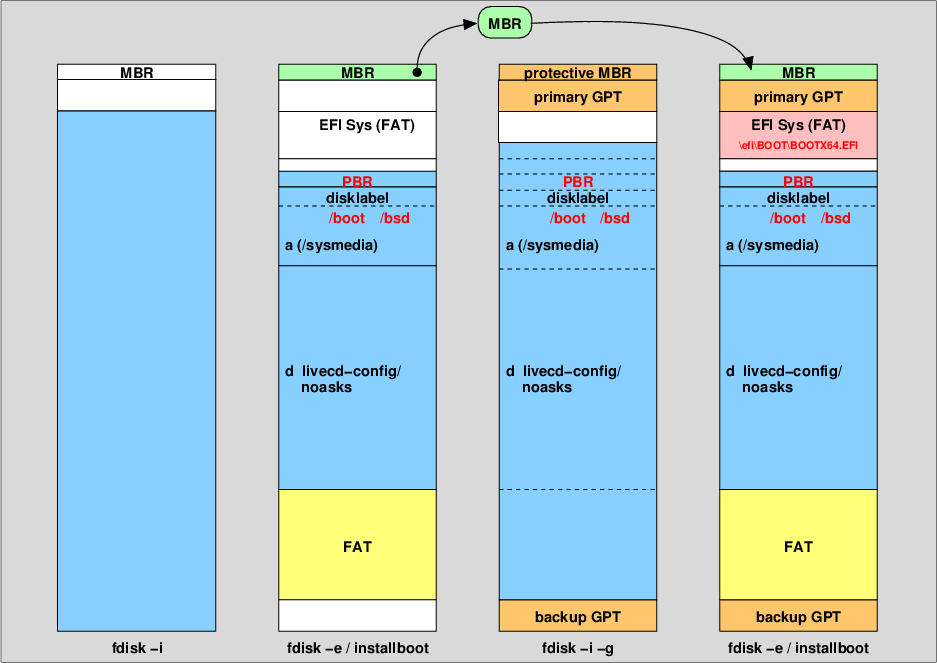
OpenBSDでのUEFI実装で説明したように、OpenBSDのfdiskコマンドにはディスクをMBR、GPTそれぞれのパーティションで初期化する機能を持っているが、MBRとGPTを同時に作成しHybrid MBRとする機能は持っていない。
今回のUEFI対応では、以下のような方法でHybrid MBRを実装した。
 |
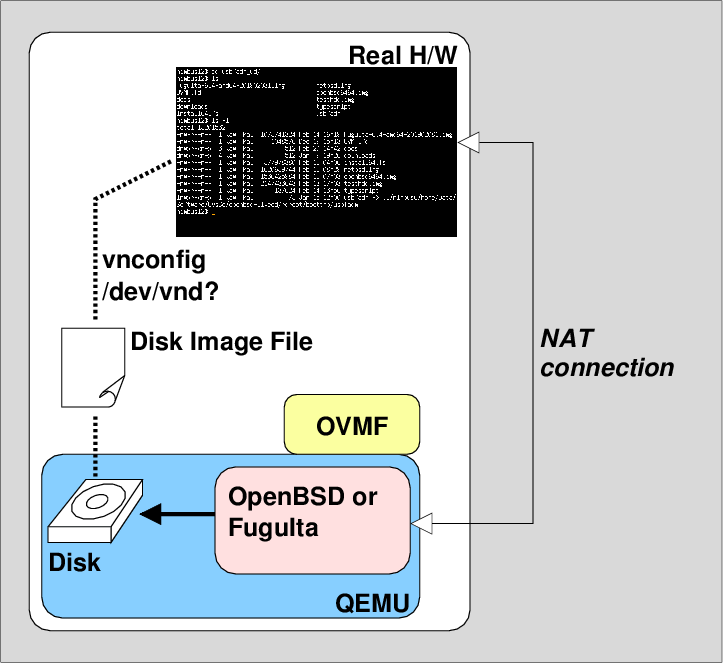 |
開発の初期段階では、プロセッサエミュレータQEMUを用いて開発を行った。
QEMUは、デフォルトではLegacy BIOS (SMBIOS)として動作する。
UEFI起動を行うためには、-biosオプションでOVMF (Open Virtural Machine Firmware)を指定する。
Legacy BIOS起動
# qemu-system-x86_64 -m 512 -hda install64.fs -hdb testhdd.img
UEFI起動
# qemu-system-x86_64 -m 512 -hda install64.fs -hdb testhdd.img -bios OVMF.fd
パーティション操作を行う対象となるディスクイメージファイルはrawイメージとした。
これにより、vnconfig(8)を用いてvnodeデバイスのディスクとして実環境でも扱えるようになった。
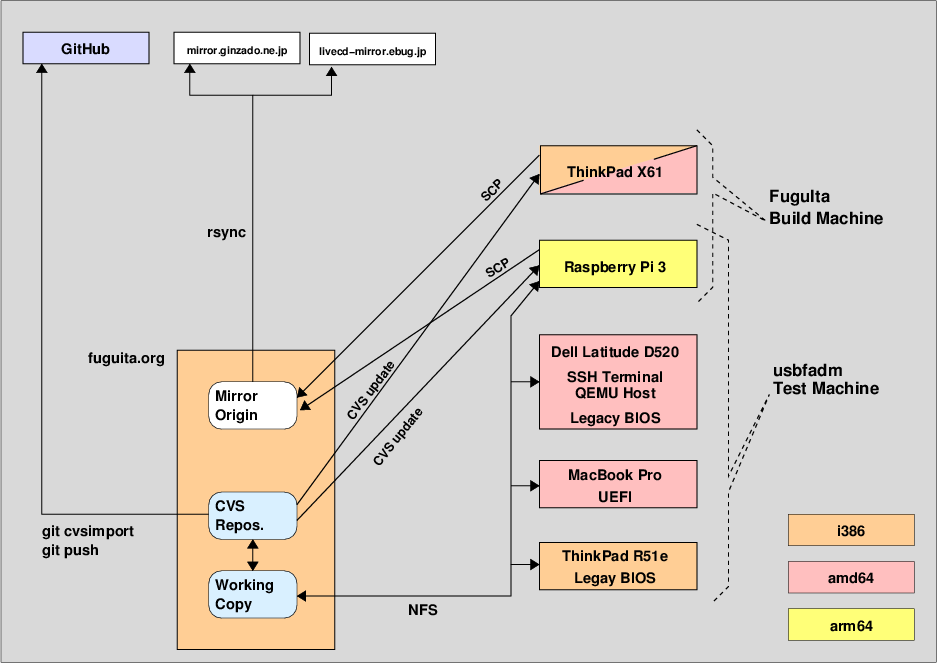
usbfadmが一通り動作するようになってからはプラットフォーム依存部分を開発・動作確認したり、河豚板のリリースに組込む必要があるため、実ハードウェアにて開発を行った。
手順は概ね以下のとおり;
 |


